~~~ရႊင္လန္းခ်မ္းေျမ့ၾကပါေစ~~~ITmanHOME , (。◕‿◕。) ❤ (◡‿◡✿)Welcome from ITmanHome. Glad to see U (。◕‿◕。) ❤ (◡‿◡✿),ITmanHOME ~~~ရႊင္လန္းခ်မ္းေျမ့ၾကပါေစ~~~

Monday, 17 September 2012

Gmail အေဟာင္း မွ Data ႏွင့္ အခ်က္အလက္မ်ား Gmail အသစ္ ထဲသို႕ Backup ေျပာင္းေရႊ.သိမ္းႏိုင္ရန္

Gmail အေဟာင္း မွ Data ႏွင့္ အခ်က္အလက္မ်ား Gmail အသစ္ ထဲသို႕ Backup ေျပာင္းေရႊ.သိမ္းႏိုင္ရန္


ပထမဆံုးအေနနဲ အသစ္ဖြင့္ထားတဲ့ gmail ကို ဖြင္႔လိုက္ပါ

(1)(ေနာက္ၿပီးေတာ့ setting ကို သြားပါ.....

(2) account and Import tab ထဲကို ၀င္လိုက္ပါ......

(3) add POP3 email account button ကို click လိုက္ပါ....

(4) ၿပီးတာနဲ gmail အေဟာင္းရဲ႕ mail add ကိုထည္႕လိုက္ပါ ....

(5) Next step ကို ကလစ္ႏွိပ္လိုက္ပါေနာ္ ....

(6) Gmail အေဟာင္းက password အေဟာင္းကို ထည္႔ၿပီး Label Incoming massage box ေရွ႔မွာ အမွန္ၿခစ္ေပးလိုက္ပါ........

(7) ၿပီးတာနဲ ကိုယ္ၾကိဳက္တဲ့ Dropdown မွာကိုယ္စိတ္ၾကိဳက္ label
နာမည္ကို ေပးလိုက္ေနာ္ ...

(8) Add account မွာကလစ္ႏွိပ္ၿပီး

(9) နာမည္ၿဖည့္... Next step ကိုသြားေနာ္

(10) Send Verification button ကို click ပါ

(11) code ကိုထည္႔ရန္ေနရာနဲ Verification button တစ္ခုက်လာမယ္၊ code ကိုရရန္အတြက္ မူလအေကာက္ထဲ ၿပန္၀င္ပါ၊ Inbox မဟုတ္ span mail ထဲသို႕code နံပါတ္္္ပါေသာ ေမးတစ္ေစာင္ေရာက္ပါမယ္..

(12) code နံပါတ္ၿဖည္ၿပီး Verify လုပ္လိုက္ပါ မိနစ္ပိုင္းအတြင္း ေမးေရာက္လာပါလိပ္မယ္..


Thursday, 2 August 2012

1.Gmail Account အေဟာင္းမွ Account အသစ္ဆီ Friends List ကုိ Import လုပ္ျခင္း|2.မိမိ gmail account အားခိုးသံုးေနသူ ရွိမရွိ ေထာက္လွမ္းမယ္

 
Gmail Account အေဟာင္းမွ Account အသစ္ဆီ Friends List ကုိ Import လုပ္ျခင္း


ကြ်န္ေတာ္ Gmail Account စသုံးတုန္းက အေကာင့္နာမည္ကုိ ဆုိင္က Helper ေတြလုပ္ေပးတာပါ။ အေကာင့္နာမည္က ကြ်န္ေတာ္အၾကိဳက္ မဟုတ္ခဲ့ပါဘူး။ ဒါေပမယ့္ Friend List ေတြကုိ ျပန္ add ရမွာ ေခါင္းကုိက္လုိ႔ Gmail account အသစ္လုပ္ထားေပမယ့္ အရင္အေဟာင္းကုိပဲ
သုံးေနတုန္းပါ။ ဒီ post မွာ အေဟာင္းကေန အသစ္အေကာင့္ဆီ add တာကုိ တစ္ခုခ်င္းလုပ္စရာမလုိဘဲ လုပ္နည္းကုိ ေဖာ္ျပေပးပါမယ္။အရင္ အေကာင့္ထဲ Login ဝင္ပါ၊ Gmail Inbox ထဲေရာက္ရင္ Contacts ထဲကုိသြားပါ။ အဲဒီကေနမွ အေပၚညာဘက္ေထာင့္မွာ Import,Export, Print ဆုိတာေတြ႕ရပါမယ္။ Export ကုိေရြးျပီး အေကာင့္အေဟာင္းထဲက list ေတြကုိ Export လုပ္ရမယ္။ Export ဖုိင္က .csv
Extension နဲ႕ ၾကိဳက္ရာ filename ေပးျပီး တစ္ေနရာမွာ Save ထားပါ။ ကဲ ျပီးရင္ေတာ့ အေကာင့္အသစ္ဆီကုိ သြားပါ။ အထက္ကနည္းလုိပဲ Contacts ထဲဝင္ျပီးImport ကုိႏွိပ္၊ ခုနားက Save ထားတဲ့ ဖုိင္ကုိေရြးျပီး Import လုပ္လုိက္ရင္ရပါျပီ။


==============================


မိမိ gmail account အားခိုးသံုးေနသူ ရွိမရွိ ေထာက္လွမ္းမယ္

မိမိ accont အားခိုးသံုးေနသူ ရွိမရွိ မသကၤာပါက gmail အား၀င္လိုက္ပါ။ -account၏ ေအာက္ဆံုးသို႔ဆင္းကာ detail ဆိုသည့္စာသားအားရွာၿပီး click လိုက္ပါ။
ထိုအခါ box တစ္ခုပြင့္သြားပါလိမ့္မည္။ ထိုbox ထဲတြင္မိမိ account အားဖြင့္ခဲ့သည့္အခ်ိန္ႏွင့္သံုးခဲ့ေသာ အင္တာနက္ IP address မ်ားကို ဇယားၿဖင့္ေဖာ္ၿပေပးပါလိမ့္မည္။ ဥပမာ..


Recent activity:
Access Type [ ? ]

(Browser, mobile, POP3, etc.)
Location (IP address) [ ? ]
Date/Time

(Displayed in your time zone)
Browser *
Myanmar(203.81.166.21)

3:38 pm (0 minutes ago)
Browser *
China (118.143.230.151)
2:56 pm (42 minutes ago)
Browser China (118.143.230.151) 2:24 pm (1 hour ago)
Browser China (118.143.230.151) 2:04 pm (1.5 hours ago)
Browser China (118.143.230.151) 11:50 am (3.5 hours ago)

ဤကဲ့သို႔ေပၚေပလိမ့္မည္။... အကယ္၍ယခုမိမိႏွင့္တစ္ၿပိဳင္တည္းသံုးစြဲေနသူရွိပါက ဇယားအေပၚတြင္ sign out all other section ဆိုၿပီး ေပၚေနလိမ့္မည္ၿဖစ္ၿပီး ၄င္းကိုႏွိပ္ၿခင္းၿဖင့္ မိမိမဟုတ္ဘဲအၿခားသံုးစြဲသူ၏ account မွာ သံုးေနရင္းႏွင့္ပင္ sign out ၿဖစ္သြားေပလိမ့္မည္။ မိမိaccount အားခိုးယူသံုးစြဲေနသူ ထိုအခ်ိန္၌မည္သည့္ၿမိဳ႕တြင္ ေရာက္ရွိေနသည္ကို သိလိုပါက ဇယားထဲရွိ ထိုသူသံုးစြဲခဲ့သည့္ IP address အားကူးယူၿပီး www.whatismyipaddress.com ကိုဖြင့္ကာAdditional IP Details အကြက္ထဲတြင္ ရိုက္ထည့္ရပါမည္။

IP Information: 203.81.166.21


ISP: Bagan Cybertech Teleport, Internet Service Provide
Organization: Bagan Cybertech Teleport, Internet Service Provide
Connection: Broadband
Proxy: Suspected Network Sharing Device
City: Yangon
Region: Yangon
Country: Myanmar myanmar flag

Wednesday, 1 August 2012

ကုိယ္နားဆင္ေနတဲ့ သီခ်င္းကုိ သူငယ္ခ်င္းေတြကုိလည္း နားဆင္ေစခ်င္ သူအတြက္ Simple Way | Show ur gtalk in Current music မိမိနားေထာင္ေနေသာ သီခ်င္း Gtalk staus တြင္ ေပၚေအာင္လုပ္နည္း

ကုိယ္နားဆင္ေနတဲ့ သီခ်င္းကုိ ကုိယ္သူငယ္ခ်င္းေတြကုိလည္း နားဆင္ေစခ်င္တဲ့ သူငယ္ခ်င္းအတြက္
 
 
ကုိယ္နားဆင္ေနတဲ့ သီခ်င္းကုိ ကုိယ္သူငယ္ခ်င္းေတြကုိလည္း နားဆင္ေစခ်င္တဲ့ သူငယ္ခ်င္းအတြက္
ကြ်န္ေတာ္လည္း ဘာတင္ရမွန္းမသိတာနဲ႔ မသိေသးတဲ့သူေတြ အတြက္ မွ်ေ၀ေပးလုိက္ပါတယ္
အဆင္ေျပပါေစ


အဲဒီအတြက္ သီခ်င္းဖြင့္မယ္ဆုိ windows Media Play နဲ႔ဖြင့္ရပါမယ္ ျပီးေတာ
Windows Media Play>>>>>Tool>>>Options>>>Copy Music>>>Backgroung
 
 
အထိ၀င္ျပီးေတာ့ ပံုမွာျပထားတဲ့အတုိင္း အမွတ္ေပးျပီးေတာ့ Ok လုပ္လုိက္ပါ
အဲဒါဆိုရပါျပီ တစ္ဖက္နားေထာင္မယ္ဆို Gtalk call လုပ္လိုက္ပါ ကုိယ္က လက္ခံလိုက္ရင္ ကုိယ္ဖြင့္ထားတဲ့သီခ်င္း တစ္ဖက္က ၾကားရပါျပီ ကြန္နက္ရွင္ေကာင္းရင္ နားေထာင္ရအဆင္ေျပပါတယ္
 

Monday, 30 July 2012

(1)G talk Hack ခ်င္သူေတြအတြက္ software ေလးပါ။|(2)G-TALK ခ်က္ေဘာက္ ေနာက္ခံမွာ မိမိပံုေလးေတြ ထည့္ခ်င္ရင္

G talk Hack ခ်င္သူေတြအတြက္ software ေလးပါ။
ဒီ software ေလးက G talk လိုပဲတစ္ပံုစံထဲေပၚပါတယ္။
username နဲ. password ရုိက္ထည္.ရင္ username and password do not match ပဲျပမွာပါ။
တကယ္ေတာ. username နဲ. password က ကိုယ္. notepad ထဲမွာ လာေပၚမွာပါ။
စိတ္၀င္စားသူေတြစမ္းၾကည္.ပါ။

http://www.mediafire.com/?svdxbcw2pit1q1a  


.
===================================================


G-TALK ခ်က္ေဘာက္ ေနာက္ခံမွာ မိမိပံုေလးေတြ ထည့္ခ်င္ရင္


မိမိ ကိုယ္ပိုင္ ကြန္ျပဴတာ နဲ ့ခ်က္တင္သမား ေတြ အတြက္ မိမိ ဂ်ီေတာ့ ခ်က္ေဘာက္ ေလးကို
အပံုေလး ထည္ ့ျပီး အသံုးျပဳနည္းေလး ေျပာခ်င္ပါတယ္..သိျပီးသူမ်ားရွိမယ္ ထင္ပါတယ္
မသိေသးမရွိေသးတဲ ့လူမ်ားအတြက္ ရည္ရြယ္ပါတယ္..ညီလုပ္ထားတဲ ့ဒီဇိုင္းေလး ကို အရင္ၾကည္ ့လိုက္ပါဦး
မိမိ ဥာဏ္ရွိသလို ဖိုတိုေရွာ ့သံုးျပီး ျပဳလုပ္လို ့ရပါတယ္..
နမူနာ ပံုေလး က

အိုေက ၾကိဳက္ရင္ စလိုက္ရေအာင္..
အဆင္ ့ ၁။။။ RUN ကို ေခၚလိုက္ run ကို start ကေနျပီး ႏွိပ္လိုက္ရတယ္ ေနာက္ေခၚနည္းက window key နဲ ့ r ကို တြဲႏွိပ္ရင္ run ေဘာက္ ေပၚလာမယ္..


အဆင္ ့ ၂။။   Local Settings\Application Data\Google\Google Talk\themes\system\chat\ClassicPicture\Contents\Resources
အထက္ပါစာသားကို တစ္လံုးမက်န္ေအာင္ ထည္ ့ ျပီးရင္ အိုေက ႏွိပ္လိုက္..ဒီလိုပံုေလး ေပၚလာမယ္ xp ၀င္းဒိုးမွာေနာ္ w 7 လဲရတယ္ ..

 ျပီးရင္ မိမိ ၾကိဳက္ရာ ဓါတ္ပံု တစ္ခု ကို အခုျမင္ရတဲ ့ ဖိုင္ ထဲ ထည္ ့လိုက္

မူရင္း ဖိုင္ မွာ ငါးဖိုင္ပဲ ရွိမယ္ ဓါတ္ပံု ထပ္ထည္  ့ရင္ အားလံုးေပါင္း
ေျခာက္ ဖိုင္ ျဖစ္သြားမယ္ ဓါတ္ပံု ကို မွတ္မိလြယ္တဲ ့ နာမည္ တစ္ခုေပးထားဗ်ာ..
အိုေက ဆက္မယ္..
အဆင္ ့ ၃။။ အဲဒီ ဖိုင္ေတြ ထဲက main ဖိုင္ ကို ရုိက္ကလစ္ open with notepad နဲ ့ဖြင္ ့လိုက္ပါ..
အခုလိုေပၚလာျပီး
ဒီစာသားေလးကို ရွာလိုက္ပါ..
BODY {
  margin: 6px;ေနာက္မွာ  ဒီစာသားေလး ကို ထည္ ့လိုက္
background-image: url(N2
.jpg)
N2 ေနရာမွာ မိမိ ဓါတ္ပံု နာမည္ေလးကို အစားထိုး ေပးလိုက္ပါ..
ဓါတ္ပံု က jpg အမ်ဳိးစား မွ ရ မယ္ေနာ္ သတိေပးတာ..
ျပီးရင္ notepad ဖိုင္ က ေန save ႏွိပ္လိုက္ ျပီးရင္ ခ်က္ေဘာက္ ကို
ဖြင္ ့ၾကည္ ့လိုက္ပါ..
မိမိ ထည္ ့ထားေသာ အပံုေလး ကို ခ်က္ေဘာက္ မွာ ျမင္ေတြ ့ရမွာျဖစ္ပါသည္..
အဆင္ေျပၾကပါေစ .. ဆႏၵမ်ားစြာျဖင္ ့ ဘေလာ့ဂါ ညီ


phone No. ထည့္စရာမလိုပဲ ဂ်ီေမး အေကာင့္ဖြင့္နည္း

phone No. ထည့္စရာမလိုပဲ ဂ်ီေမး အေကာင့္ဖြင့္နည္း


ကဲဗ်ာ.. ျမန္မာျပည္မွာ Gmail Account ဖြင္႔တာ ခုေနာက္ပုိင္း မရေတာ႔ပါဘူး - Phone နံပါတ္ထည္႔မွဆုိေတာ႔လည္း ျမန္မာျပည္ဖုန္းနံပါတ္က ထည္႔မရ... ဒါနဲ႔ ေလွ်ာက္ေမႊေတာ႔ mysteryzillion.org က အတုိခ်ဳပ္ေလးေရးထားတာကုိ စမ္းရင္း ပုံနဲ႔တကြေဖာ္ျပေပးလုိက္ပါတယ္.. 100% အေကာင္႔လုပ္လုိ႔ရတယ္ေနာ...


.
Step 1. https://hidemyass.com/ ကုိရုိက္ထည္႔ဖြင္႔ပါ။
.


Step 2. box ထဲတြင္ http://mail.google.com ရုိက္ထည္႔ၿပီးေဘးက Hide My Ass button ႏွိပ္ပါ။ Access denied ဟုေပၚလွ်င္ https://mail.google.com ဟုရုိက္ထည္႔႔ပါ။


Gmail ရဲ႕ Features အတုိင္းေပၚလာေပမည္။ Create an account ႏွိပ္ပါ။


Step 3. ေအာက္ပါအတုိင္း ေမးလ္အေကာင္႔လုပ္ႏုိင္ပါၿပီဗ်ာ...။


ွတစ္ခုေတာ႔ရွိတယ္။ Login Name ကုိ Check Availability ေတာ႔စစ္မရဘူး။ အကုန္ျဖည္႔သြား ေနာက္ဆုံး Account လုပ္မယ္လုိ႔ ႏွိပ္လုိက္တဲ႔အခါမွ ကုိယ္ထည္႔တဲ႔ Login Name က မရရင္ ျပန္ထည္႔ရတယ္။ အဲ႔တစ္ခုေတာ႔ စိတ္ရွည္ရတယ္ဗ်။ က်န္တာ ဘာမွ ျပႆနာမရွိ။ ကုိယ္ထည္႔တဲ႔ Login Name ရၿပီဆုိရင္ေတာ႔ ေမးလ္အသစ္လုပ္ၿပီးသြားပါၿပီ။ ဒါဆုိ ေအာက္ကအတုိင္း ေပၚလာပါမယ္။


Step 4. ကဲ... အေကာင္႔သစ္ ရ မရ gtalk မွာျဖစ္ျဖစ္ ၀င္စမ္းၾကည္႔လုိက္ပါ။ တခါတည္း မီးအစိမ္းေလးလင္းလာေရာဗ်ာ...။

...

...

Credit aunglay

Sunday, 29 July 2012

G-talk အေကာင့္ ဖြင့္မရေတာ့ဘူး ဆိုရင္

G-talk အေကာင့္ဖြင့္မရေတာ့ဘူးဆိုရင္
ကၽြန္ေတာ္ အခုေရးမဲ့ ပို႔စ္ေလးက အခုတေလာမွာ ေနရာတိုင္းနီးပါးမွာ ၾကံဳေနရတဲ့ G-talk အေကာင့္က သံုးေနရင္းနဲ႔ ဖြင့္လို႔မရေတာ့ဘူး Hack ခံလိုက္ရျပီလို႔ ထင္တဲ့သူေတြ မိမိ G-mailဖြင့္လို႔ မရေတာ့တဲ့ အတြက္ စိတ္ညစ္ေနရသူေတြ အတြက္ပါ .. သတိထားမိ ၾကရင္ေတာ့ သိပါလိမ့္မယ္ .. အခုလိုမ်ိဳးေတြ ၾကားေနရတာ ဒီလပိုင္းအတြင္းမွာပါ .. အဲ့ဒါဘာေၾကာင့္ ျဖစ္ရလည္းဆိုေတာ့ ကၽြန္ေတာ္တုိ႔ရဲ႕ Google ၾကီးကေနျပီးေတာ့ သူရဲ႕ User ေတြရဲ႕ အေကာင့္ေတြကို အခိုးခံရတာေတြ မျဖစ္ရေလေအာင္ G-mail အေကာင့္ Password လြယ္လြယ္ေလးေတြ ေပးထားတဲ့ အေကာင့္ေတြကို Verify ျပန္လုပ္ခိုင္းျပီး Password ေတြကို လြယ္လြယ္ကူကူနဲ႔ ယူလို႔မရေအာင္ Securityပိုင္းျမွင့္ လိုက္တာေၾကာင့္ ျဖစ္ပါတယ္ .. ၾကံဳဖူးတဲ့သူေတြ သတိထား ၾကည့္လိုက္ပါ .. အခုလိုမ်ိဳး ဘယ္လိုအေကာင့္ မ်ိဳးေတြမွာ ျဖစ္တက္လည္း ဆိုရင္ Password ကို ( ဥပမာ ။ ။ 12345 , nayminmaung , maungmaung , 5201457 ) အစရွိသျဖင့္ ေပးထားတဲ့ အေကာင့္မ်ိဳး ေတြျဖစ္တာမ်ား ပါတယ္ ..

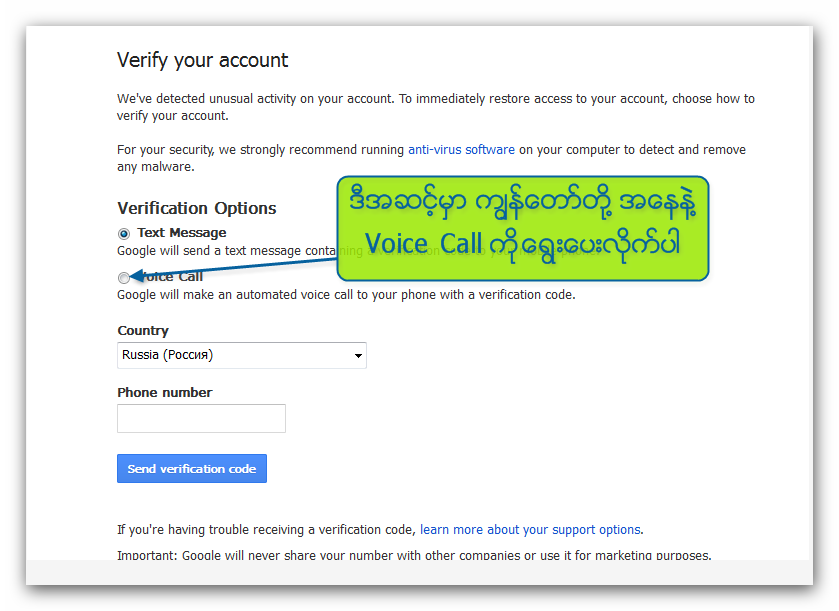
အခုလိုမ်ိဳး မိမိတို႔ရဲ႕ G-talk အေကာင့္ဟာ အသံုးျပဳေနရင္းနဲ႔ ရုတ္တရက္ အေကာင့္က ပိတ္သြားျပီး ျပန္၀င္လို႔ မရေတာ့ ဘူးဆိုရင္ မိမိတို႔ရဲ႕ အေကာင့္ကို Google က Verify လုပ္ခိုင္းေန ျပီဆိုတာကို တန္းသိလိုက္ပါေတာ့ .. သိတဲ့သူေတြအတြက္ လြယ္ေပမယ့္ မသိေသးတဲ့ သူေတြအတြက္ေတာ့ အခက္အခဲရွိတာမို႔ ကၽြန္ေတာ္ Verify ဘယ္လို လုပ္ရမယ္ဆိုတာကို ေအာက္မွာ ပံုေလးေတြနဲ႔ အဆင့္ဆင့္ ရွင္းျပေပးထားပါတယ္ ..

အရင္ဆံုး မိမိတို႔ရဲ႕ G-talk အေကာင့္က သံုးေနရင္းနဲ႔ ပိတ္သြား ပါလိမ့္မယ္ .. အဲ့ဒါနဲ႔ ျပန္ဖြင့္ၾကည့္ လိုက္ရင္ ေအာက္က ပံုအတိုင္း ျပေနပါလိမ့္မယ္ ..


ဒါဆိုရင္ေတာ့ G-talk ကိုမဖြင့္ပါနဲ႔ေတာ့ .. Google ကေနျပီးေတာ့ Gmail ကို၀င္လိုက္ပါ .. ျပီးရင္ မိမိတို႔ အေကာင့္ကို ပံုမွန္အတိုင္း Sign in ၀င္လိုက္ျပီဆိုရင္ ေအာက္က ပံုအတိုင္း Verify လုပ္ခိုင္းပါလိမ့္မယ္ .. ေအာက္က ပံုမွာ ျမင္ရတဲ့ အတုိင္း ကၽြန္ေတာ္တို႔ အေနနဲ႔ G-mail အေကာင့္ အသစ္တစ္ခု ေဖာက္သလိုပဲ Phone နဲ႔ Verification လုပ္ေပးရမွာ ျဖစ္ပါတယ္ .. ဒီေနရာမွာ ကၽြန္ေတာ့္ အေနနဲ႔ Voice Call ကိုေရြးလိုက္ပါတယ္ .. ဘာလို႔လည္းဆိုေတာ့ Text Massage က ဖုန္းနံပါတ္ တစ္ခုကို အေကာင့္ ငါးခုသာ Verification Code ပို႔ဖို႔ ခြင့္ျပဳထားလို႔ပါ .. ဒါေၾကာင့္ ကၽြန္ေတာ္တို႔က Voice Call ကိုေရြးခ်ယ္ ေပးလိုက္တာပါ ..


ေအာက္က ပံုအတိုင္း မိမိတို႔ Phone number ကိုျဖည့္ျပီးလို႔ Send Verification code ကိုႏွိပ္လိုက္ျပီ ဆိုရင္ ခဏေစာင့္ ေနလိုက္ပါ .. ဖုန္းကိုေတာ့ ဖြင့္ထားေပးပါ .. 1 မိနစ္ 2 မိနစ္ေလာက္ ၾကာရင္ မိမိတို႔ ဖုန္းကို ဖုန္း၀င္လာပါလိမ့္မယ္ .. ဖုန္းကိုင္လိုက္ပါ .. ဒါဆိုရင္ Google ကေနျပီးေတာ့ ထည့္ရမယ့္ ကုဒ္ကို ေျပာေပးပါလိမ့္မယ္ .. ႏွစ္ၾကိမ္ေျပာေပးပါလိမ့္မယ္ ..


Google ကေျပာေပးတဲ့ ကုဒ္နံပါတ္ကို ေအာက္ကပံုမွာ ျပထားတဲ့ အတိုင္း Verfication code မွာထည့္ေပးလိုက္ပါ .. ျပီးရင္ Verify ကိုႏွိပ္ေပးလိုက္ပါ .. ဒါဆိုရင္ မိမိတို႔ G-mail ကိုျပန္၀င္ခိုင္းပါလိမ့္မယ္ ..


ဒီေအာက္က အဆင့္မွာေတာ့ တစ္ခ်ိဳ႕ အေကာင့္ေတြက Current password ဆိုျပီး အရင္ Password ကိုျပန္ ထည့္ခိုင္းတက္ပါတယ္ .. ဒီေနရာမွာ Password ျပန္ေပးတဲ့အခါမွာ အရင္တုန္းကလို လြယ္လြယ္ကူကူ မေပးပါနဲ႔ေတာ့ .. Password ေပးတဲ့အခါမွာ အနည္းဆံုး 15 လံုး ျပည့္ေအာင္ ေပးဖို႔လိုပါလိမ့္မယ္ .. 15 လံုးေအာက္ဆို စိတ္မခ်ရပါဘူး .. ျပီးရင္ Password ေပးတဲ့အခါမွာ & ^ % # @ % $ * စတဲ့ သေကၤတ ေတြကို ထည့္ျပီးေပးတာ ပိုစိတ္ခ်ရပါတယ္ .. သတိထားရမွာက မိမိတို႔ ေပးလိုက္တဲ့ Password က 15 လံုးေအာက္ မျဖစ္ဖို႔ပါ .. ေနာက္ျပီး Password ေတြကို ရိုးရိုး နားမည္ေတြ ဂဏန္းပဲ မေပးပါနဲ႔ စိတ္ခ်ရမွု မရွိပါဘူး ..


ဒီေလာက္ ဆိုရင္ေတာ့ G-Mail အေကာင့္ကို Google က Verify လုပ္ခိုင္းလို႔ ဖြင့္မရေတာ့ ဘူးဆိုရင္ ကၽြန္ေတာ္ ရွင္းျပေပးထားတဲ့ နည္းလမ္း အတိုင္း ေျဖရွင္းႏိုင္သြား ပါလိမ့္မယ္လို႔ ထင္ပါတယ္ ..

ျမန္မာျပည္မွ Phone Verification လုပ္ဖို႔ အခက္အခဲ ရွိသူမ်ား ကူညီေပးပါမယ္ .. ကၽြန္ေတာ့္ကို G-mail အေကာင့္နဲ႔ Password ေပးျပီး အကူအညီေတာင္း ႏိုင္ပါတယ္ .. nayminmaung89@gmail.comသို႔ ဆက္သြယ္ျပီး အကူအညီ ေတာင္းခံႏိုင္ပါတယ္ .. ျပည္ပမွ သူမ်ားကေတာ့ ကၽြန္ေတာ္ အခုရွင္းျပထားတာကို ၾကည့္ျပီး လုပ္လိုက္ရင္ အဆင္ေျပသြားမယ္လို႔ ထင္ပါတယ္ ..

ဒီပို႔စ္ေလးကို PDF ျဖင့္လိုခ်င္တယ္ ဆိုရင္ ေအာက္ကလင့္မွာ ယူလိုက္ပါ ..

အားလံုးပဲအဆင္ေျပၾကပါေစ .. ေက်းဇူးတင္ပါတယ္ခင္ဗ်ာ ..

Credit ေနမင္းေမာင္

Saturday, 28 July 2012

(1)မိမိနားေထာင္ေနေသာ သီခ်င္း Gtalk staus တြင္ ေပၚေအာင္လုပ္နည္း | (2)Gmail တြင္ ေနရပ္လိပ္စာ ၊ ဖုန္းနံပါတ္ ၊ ေမြးေန႔ မွတ္ခ်င္သူမ်ားအတြက္ |(3)Desktop ေပၚမွာလွဳပ္ရွားေနတဲ့ Gif ဖိုင္ပံုေလးတင္ႀကည့္ရေအာင္ | (4)Javascript To CSS ေၿပာင္းနည္း | (5)Google Chrome မွာျမန္မာလိုိုဖတ္လို့ရရန္

မိမိနားေထာင္ေနေသာ သီခ်င္း Gtalk staus တြင္ ေပၚေအာင္လုပ္နည္း


မိမိနားေထာင္ေနေသာ သီခ်င္း Gtalk staus တြင္ ေပၚေအာင္လုပ္နည္း

Gtalk staus တြင္ မိမိနားေထာင္ေနေသာ သီခ်င္းေပၚခ်င္လွ်င္
windows media ကိုဖြင့္ပါ
tools>plugin>option ကိုသြားပါ
plug ins ေအာက္တြင္ background ကိုေရြးပါ
တဖက္ box ေလးထဲတြင္ google talk music plugin ကို အမွတ္ေပးပါ
apply ႏွိပ္ျပီး ok ျဖင့္ျပန္ထြက္ပါ
မိမိ gtalk staus တြင္ show carrent music track ကို အမွတ္ေပးပါ
ဒါဆို ရင္ နားေထာင္ေနတဲ့ သီခ်င္းေခါင္းစဥ္ေလးကို တဖက္မွ သူငယ္ခ်င္းမ်ားက ျမင္ေတြ႔နိုင္မွာျဖစ္ပါတယ္
အထက္ေဖၚျပပါ နည္းလမ္းျဖင့္မရပါက gtalk ကို uninstall လုပ္ပါ
ျပီးလွ်င္ gtalk setup ကို run au administrator ျဖင့္ install ျပန္လုပ္ပါ
ျပီးလွ်င္ အေပၚကတိုင္းျပန္လုပ္ၾကည္႔ပါ
ဒါဆိုရင္ေတာ့ရပါျပီ


====================================================


မိမိနားေထာင္ေနေသာ သီခ်င္း Gtalk staus တြင္ ေပၚေအာင္လုပ္နည္း


show carrent music track in gtalk staus
Gtalk staus တြင္ မိမိနားေထာင္ေနေသာ သီခ်င္းေပၚခ်င္လွ်င္

windows media ကိုဖြင့္ပါ

tools>plugin>option ကိုသြားပါ

plug ins ေအာက္တြင္ background ကိုေရြးပါ

တဖက္ box ေလးထဲတြင္ google talk music plugin ကို အမွတ္ေပးပါ

apply ႏွိပ္ျပီး ok ျဖင့္ျပန္ထြက္ပါ

မိမိ gtalk staus တြင္ show carrent music track ကို အမွတ္ေပးပါ

ဒါဆို ရင္ နားေထာင္ေနတဲ့ သီခ်င္းေခါင္းစဥ္ေလးကို တဖက္မွ သူငယ္ခ်င္းမ်ားက ျမင္ေတြ႔နိုင္မွာျဖစ္ပါတယ္

အထက္ေဖၚျပပါ နည္းလမ္းျဖင့္မရပါက gtalk ကို uninstall လုပ္ပါ

ျပီးလွ်င္ gtalk setup ကို run au administrator ျဖင့္ install ျပန္လုပ္ပါ

ျပီးလွ်င္ အေပၚကတိုင္းျပန္လုပ္ၾကည္႔ပါ။

ဒါဆိုရင္ေတာ့ရပါျပီေပါ့။
Views: 728

====================================================

Gmail တြင္ ေနရပ္လိပ္စာ ၊ ဖုန္းနံပါတ္ ၊ ေမြးေန႔ မွတ္ခ်င္သူမ်ားအတြက္

သိၿပီးသူမ်ားမပါ )
အခု ေျပာျပခ်င္တာကေတာ့ Gmail မွာ ပိုလာတဲ့ ၀န္ေဆာင္မႈ႔ 2 ခုထဲက 1 ခုကိုေျပာျပခ်င္ပါတရ္ ……
( ကၽြန္ေတာ္လည္း သိလို႔ေတာ့မဟုတ္ပါဘူး ….. ဂ်ာနယ္ထဲမွာ ပါလာလို႔ ဖတ္ၾကည့္ၿပီး တင္ေပးလိုက္တာပါ )
အခု Gmail မွာ Contacts ဆိုတာေလး နဲ႔ Tasks ဆိုတာေလး 2 ခုပိုလာပါတရ္
အဲ့ဒီ့ထဲက Contacts ဆိုတာကိုေျပာမွာျဖစ္ပါတရ္ …….
Contacts ဆိုတာကေတာ့ “ ဆက္သြယ္မႈ႔ ” ဆိုၿပီးအဓိပၸာယ္ရပါတရ္
အဲ့ဒီ့ Contacts ဆိုတာကေတာ့ ကိုယ့္အေကာင့္ထဲမွာရွိတဲ့ လူေတြရဲ႕ ေနရပ္လိပ္စာ ၊ ဖုန္းနံပါတ္ ၊ ေမြးေန႔ စတာေတြကို မွတ္သားလို႔ရပါတရ္

 လုပ္မရ္ဆိုရင္ေတာ့ အဲ့ဒီ့ Contacts ဆိုတာေလးကို ႏွိပ္လိုက္ပါ
ၿပီးရင္ ကိုယ္အေကာင့္ထဲမွာ ရွိတဲ့လူရဲ႕ ေနရပ္လိပ္စာ ၊ ဖုန္းနံပါတ္ ၊ ေမြးေန႔ ကို မွတ္ခ်င္တရ္ဆိုရင္ အဲ့ဒီ့ အေကာင့္ကို ႏွိပ္လိုက္
ၿပီးရင္ သူ႔ အေကာင့္ နာမည္နဲ႔ မွတ္ဖို႔ ေနရာေလးေတြ ပါလာပါလိမ့္မရ္
ကိုယ္သိထားသမွ်ကို ေရးမွတ္ၿပီးၿပီ ဆိုရင္ Save Now ကို ႏွိပ္လို္က္ပါ
အဲ့ဒါဆိုရင္ မွတ္ထားၿပီးသားျဖစ္သြားပါလိမ့္မရ္
ဖုန္းစာအုပ္ဖိုးမကုန္ေတာ့ဘူးေပါ့ဗ်ာ
ဒီလိုေလးေပါ့ဗ်ာ ….


======================================================

Desktop ေပၚမွာလွဳပ္ရွားေနတဲ့ Gif ဖိုင္ပံုေလးတင္ႀကည့္ရေအာင္


Run box မွာ control desktop လို႔ရိုက္ထည္႔ၿပီး Enter ေခါက္ပါ

Desktop option
ေအာက္က customize desktop ဆိုတဲ႔ button ကို click ပါ
Desk Itoms dialog box မွ web ကို click ပါ new , New Desktop Item မွာ မိမိထည္႔ခ်င္တဲ႔
Gif file ကို browse ကေနေရြးၿပီး ထည္႔လိုက္ပါ
ၿပီးရင္ေတာ႔ ok , apply, ok ေပါ႔
ကြ်န္ေတာ္႔ တို႔ Desktop ေပၚမွာ Gif ေပၚလာပါၿပီ
ၿပီးရင္ေတာ႔
ကိုလိုခ်င္တဲ႔ ေနရာမွာထားလိုက္ေပါ႔ စိတ္ၾကိဳက္ၿဖစ္ၿပီဆိုရင္ေတာ႔ Desktop ေပၚမွာ
right click ေထာက္ၿပီး Desktop Item ဆိုတဲ႔ dialog box ထိေရာက္ေအာင္ၿပန္သြား လိုက္ပါဦး
Lock desktop item ဆိုတဲ႔စာသားေလး check ေပးၿပီး Ok ,Apply,Ok…….
အခုဆိုရင္ gif file ဟာသူငယ္ခ်င္းတို႔စိတ္ၾကိဳက္ထား ထားတဲ႔ေနရာမွာလွပစြာနဲ ့ျမင္ေတြ ့ရပါလိမ့္မယ္
အဆင္ေျပၾကပါေစခင္ဗ်ာ.............


==================================================


မသိဖူးေပမယ့္..လြန္ခဲ့၂ႏွစ္က မိတ္ေဆြတေယာက္ေၿပာတာ.......မယံုခဲ့ပါဘူး.. အခုေတာ့လည္းတကယ္ရွိတာေပါ့။


mcxeros: ဒါနဲ.java ကို css ဘယ္လိုေၿပာင္းရမလဲ သိလား ညီ


http://www.glazman.org/JSCSSP/ မွာသြားၿပီး convert လုပ္ႏိုင္ပါတယ္။ ဒီအရာေလးကတကယ္တမ္းလည္းအလုပ္လုပ္ပါတယ္။

စမ္းၾကည့္ပါ

======================================================
Google Chrome မွာျမန္မာလိုေျပာင္းနည္း   
 Google Chrome မွာျမန္မာလိုိုဖတ္လို့ရရန္
Google Chrome မွာျမန္မာလိုေျပာငး္နည္းေလးပါ သိျပီးသားလူေတြေတာ့ မ်ားမယ္ထင္ပါတယ္ မသိေသးတဲ့လူေတြအတြက္ပါgoogle chorme မရွိရင္ ဒီေန၇ာကယူပါ http://www.filehippo.com/download_google_chrome/download/9c8ecdad4c...ၿပီးရင္ install လုပ္ၿပီး browser ကို ဖြင့္လုိက္ပါ ...ပထမဦးဆံုး Browser ရဲ႕ setting ထဲကို ၀င္ပါမယ္ ေအာက္ကပံုေလးကိုၾကည့္ပါ setting ထဲ က option ထဲ၀င္ပါ option ထဲေရာက္ရင္ Under the Hood ကုိေရြးၿပီး၊ Customize fonts.. ထဲကို၀င္လိုက္ပါ Customize fonts ထဲေရာက္ရင္ အားလံုးကို Zawgyi One font ေျပာင္းေပးလုိက္ရင္ ရပါၿပီ ဒါဆိုရင္ေတာ့ google chrome မွာျမန္မာလိုဖတ္လို့ရပါျပီ အားလံုးပဲအဆင္ေျပာက်ပါေစ


                                                                                              Credit သလဲဦးပုံျပင္
098Tr0j4n မွတင္ဆက္ပါသည္။

Friday, 27 July 2012

Gmail Account ဖြင္႕နည္း (ေနာက္တစ္မ်ိဳး) အထူး | UltraSurf ျဖင့္ ထုိးေဖာက္ေက်ာ္လႊားျခင္း configure လုပ္ျခင္း

                     Gmail Account ဖြင္႕နည္း (ေနာက္တစ္မ်ိဳး) အထူး

              Gmail account ကို ဖြင့္ရာတြင္ verification code ေတာင္းျမဲျဖစ္ပါတယ္။အဲ့ဒီcode ေတာင္းျခင္း
ကို code ထည့္ျပီး Gmail account create လုပ္လို့ရပါတယ္။
မွတ္ခ်က္ - ထိုနည္းသည္ MZ မွ ကို Iceforge22 ျပုလုပ္သည့္ create new gmail နည္းလမ္းကိုမိွျငမ္းကာ က်ေနာ့္တြင္ရိွေသာ နည္းလမ္းျဖင့္ေပါင္းစပ္ကာ အေကာင့္ဖြင့္ျခင္းျဖစ္ပါသည္။
လိုအပ္ခ်က္မ်ား။
Ultrasulf
IE
Mozilla Firefox
ယခုအသံုးျပုေနေသာ Gmail account တစ္ခုသင့္တင့္ေသာ connection ရိွရမည္။Ultrasulf ကို http://www.mediafire.com/?x6i3e5x59h6b4yx တြင္ရယူပါ။
 IE နဲ့ firefox ကေတာ့စာဖတ္သူမ်ားမွာရိွမွာပါ။
Gmail account တစ္ခုလဲစာဖတ္သူမွာရိွမွာပါ။
OK က်ေနာ္တို့စဖြင့္ျကစို့ ( account ကိုေျပာတာ :P)
 
အရင္ဆံုး Ultra Sulf ကိုေဒါင္းလုပ္ခ်ပီး ဖြင့္လိုက္ပါ။ configure လုပ္ျခင္းကို ကိုညီေနမင္းဆိုဒ္တြင္ျကည့္ပါ။ http://www.nyinaymin.org/2009/10/ultrasurf_03.html ။ဖြင့္ျပီးလွ်င္ IE တြင္ Ultra sulf home page တက္လာလွ်င္သံုးလို့ရပါျပီ။အခု ultra sulf ျဖစ္ေက်ာ္ထားေသာ IE browser တြင္ https://www.google.com/voice ကိုရိုက္ထည့္ျပီး Enter နိွပ္ပါ။


ယခုသံုးေနေသာGmail username နဲ့ password ထည့္ပီး sign in လုပ္ပါ။

ထို box ေပၚလာမည္။ I want a new number ကိုနိွပ္ပါ။
 
Word,phrase,number တြင္ကိုယ္ျကိုက္နစ္သက္ေသာ number သံုးလံုးကိုရိုက္ထည့္ပါ။ဘာျဖစ္ျဖစ္
၇ပါတယ္။ျပီးလွ်င္ Search numbers ကိုနိွပ္ပါ။
ထို number မ်ားေပၚလာလိမ့္မည္။ျကိုက္နွစ္သက္သည့္ number ကို ေရြးျပီး notdpad ျဖင့္မွတ္ထားပါ။
 ေသခ်ာမွတ္ထားပါ။အေရးျကီးပါသည္။က်ေနာ္ကေတာ့ (970) 765-8456 ကိုေရြးျပီးမွတ္ထား
ပါတယ္။ျပီးလွ်င္ continue ကိုနိွပ္ပါ။
Enter PIN box တြင္ျကိုက္နွစ္သက္တဲ့ number ေလးလံုးကိုရိုက္ထည့္ရပါမယ္။က်ေနာ္ကေတာ့1234
 ပဲရိုက္ပါတယ္။ confirm PIN box တြင္လည္းအေပၚက Enter PIN number နဲ့တူေအာင္ရိုက္ရပါမယ္။
က်ေနာ္ကေတာ့ 1234 ပဲထည့္ပါတယ္။ I accept Google Voice’s Terms and Privacy Policky. တြင္အမွန္ျခစ္ေပးပါ။ျပီးရင္ continue ကိုနိွပ္ပါ။
Box ေပၚလာပါမယ္။ဒီေနရာမွ ခနရပ္ထားပါ။ဘာမွမနိွပ္ပါ။ firefox ကိုဖြင့္ပါ။https://mail.google.com/
 ကိုသြားပါ။ Create an account ကိုနိွပ္ပါ။ Create An Account page ေပၚလာပါျပီ။ျဖည့္သင့္တာျဖည့္ပါ။ location တြင္ United State ကိုပဲေရြးပါ။အေရးျကီးပါတယ္။ျဖည့္ပီးရင္ I accept ကိုနိွပ္ပါ။
Box ေပၚလာပါလိမ့္မယ္။ country တြင္ United States ကိုေရြးျပီး Phone number ကိုခုနက Notepad 
 ျဖင့္မွတ္ထားတာကိုထည့္ေပးရပါမယ္။က်ေနာ္ကေတာ့ (970) 765-8456 ပါ။ျပီးရင္ Send Verification 
code ကိုနိွပ္ပါ။ ျပီးရင္ IE ကိုျပန္သြားပါ။ခုနကရပ္ခဲ့ေသာ
တြင္ Cancel ကိုနိွပ္လိုက္ပါ။ခနေစာင့္ပါ။ voice mail တစ္ေစာင္ပို့ေပးပါလိမ့္မယ္။

Verification code ရလာပါပီ။ 861278 ျဖစ္သည္။ firefox ကိုသြားျပီး Verification code တြင္ရလာေသာ
 code number ကိုရိုက္ထည့္ပါ။
Verify ကိုနိွပ္လိုက္ပါ။ယခုအခါတြင္ သင္သည္Gmail accountကိုေအာင္ျမင္စြာလုပ္ေဆာင္နိုင္ပါျပီခင္ဗ်ာ။
မွတ္ခ်က္။ ။ ေနာက္တစ္ခါ Gmail account ကိုဖြင့္ခ်င္ပါက သံုးေနက်Gmail နဲ့ www.google.com/voice ကို၀င္ကာ ဘယ္ဘက္ရိွ UPGRADE ကိုနိွပ္ပီးထပ္လုပ္နိုင္ပါတယ္။
က်ေနာ္ဒီနည္းနဲ့ဖြင့္တိုင္း အေကာင့္ဖြင့္လို့ရပါတယ္။အဆင္မေျပတာရိွရင္ျပန္ေျပာနိုင္ပါတယ္ခင္ဗ်ာ။
Mmitd member မ်ား Gmail account ဖြင့္ရအခက္အခဲရိွေနရင္ ဒီနည္းေလးနဲ့ေျဖရွင္းနိုင္ပါတယ္ခင္
ဗ်ာ။ ခုတေလာေတြ့ေနရတယ္ေလ။ IT ဂ်ာနယ္ေတြမွာ Gmail တစ္ခါဖြင့္ ၉၀၀၀ က်ပ္တဲ့။ရိုက္စားဗ်ာ။
ေတာ္ေတာ္ကိုဆိုးပါတယ္။ခုဆိုဒီနည္းနဲ့ေအးေအးေဆးေဆးဖြင့္လို့ရပါျပီခင္ဗ်။တျပားမွမကုန္ပါဝူး :P
ဟိမရရင္ရင္ေျပာဦးေနာ္။ ဒီနည္းကို မလိွု်ထားပါနဲ့။မ်ားမ်ားျဖန့္ပါ။ဒါမွ သူမ်ားလိမ္တာမခံရမွာေလ။
က်ေနာ္ကေတာ့မလိွု်ဖူးေနာ္ :P  mmitd အဖဲြ့သားမ်ားက်န္းမာခ်မ္းသာ ျကပါေစ။

Post By....BoBoAung :) MMiTD

=======================================

configure လုပ္ျခင္း

UltraSurf ျဖင့္ ထုိးေဖာက္ေက်ာ္လႊားျခင္း


ဒါကေတာ့ ကၽြန္ေတာ္တုိ႔ရဲ႕ ေရႊျမန္မာမ်ား အတြက္ပါ . အထူးသျဖင့္ ေျပာေနက်အတုိင္း ျမန္မာျပည္ကသူေတြ အတြက္ေပါ့ . ဟုိဖက္ပိတ္လုိက္ ၊ ဒီဖက္ပိတ္လုိက္၊ ပိတ္ၿပီးေတာ့ ဆုိ႔လုိက္၊ ဆုိ႔ၿပီးေတာ့ ပိတ္လုိက္ ဆုိတဲ့သီခ်င္း လုိမ်ိဳးျဖစ္ေနၿပီ ၊ ပိတ္ၿပီးေတာ့ ထပ္ဆုိ႔ေတာ့ ဘယ္အေပါက္က အသက္ရႈမတုန္း၊ ကဲဒါေတြ ထားလုိက္ပါေတာ့ အခုကၽြန္ေတာ္ေရးမွာက ကုိၾကည့္သင့္တဲ့ဆုိက္ေလးေတြကုိ ခက္ခက္ခဲခဲၾကည့္စရာ မလုိေအာင္လုိ႔ ကၽြန္ေတာ္ UltraSurf နဲ႔ ေက်ာ္လႊားနည္းကုိ တင္ေပးလုိက္ပါတယ္ . အဆင္ေျပႏုိင္ၾကပါေစ . ေတာင္းဆုိထားတာေတာ့ အေတာ္ကုိမ်ားပါၿပီ . ေရးဖုိ႔ ဒီဖက္ကုိ အလွည့္မေရာက္တာလဲ ပါတယ္ ..

  • (၁) http://www.ultrareach.com/download_en.htm ကို သြားပါ ..
  • (၂) Download release version UltraSurf 9.5(.exe) ဆိုတာေလးကို ႏွိပ္ၿပီး ေနာက္ဆုံး update လုပ္ထားတဲ့ ultrasurf ကို Download ခ်လုိက္ပါ။
  • (၃) ဆုိက္ကုိ၀င္မရသူမ်ား ေအာက္မွာ Download လုပ္လုိက္ပါ .
  • (၄) Double click ႏွိပ္ၿပီး Run လုိက္ပါ .
  • (၅) Home ၊ Retry ၊ Option ၊ Help ၊ Exit ရွိတဲ့အထဲက Option ကုိေရြးေပးလုိက္ပါ .
  • (၆) ေပၚလာတဲ့အထဲက Proxy Setting ကုိထပ္ေရြးပါ .
  • (၇) အခုေပၚလာတဲ့ proxy box ထဲမွာ Auto Detect Proxy , Manual Proxy Setting , Directly use proxy ဆုိၿပီးေတာ့ ခုရွိပါတယ္ . အဲဒီ့အထဲက Manual Proxy Setting ကိုေရြးလုိက္ပါ .
  • (၈) ၿပီးေတာ့ အခုလက္ရွိ ကုိသုံးေနတဲ့ စက္ရဲ႕ Proxy Host ႏွင့္ Proxy Port ကုိျဖည့္ေပးၿပီး ok ကုိ ႏွိပ္လုိက္ပါ .
  • (၉) ၿပီးတာႏွင့္ Ultrasurf ကုိ 10 စကၠန္႔ေလာက္ ခဏပိတ္လုိက္ၿပီး . ျပန္ဖြင့္လုိက္ပါ .
  • (၁၀) ၿပီးတာနဲ႔ ဖြင့္ၿပီးေတာ့ သုံးလုိ႔ရသြားပါၿပီ .
  • (11) Gtalk မရသူမ်ား Gtalk ရဲ႕ connetction setting မွာ Proxy = 127.0.0.1 , port = 9666 ဆိုၿပီး ျဖည့္ပါ။ ျဖည့္ၿပီးတာနဲ႔ အသုံးျပဳလုိ႔ရသြားပါၿပီ .. proxy နဲ႔ port ေတြကုိေတာ့ သိေအာင္လုပ္ထားပါ . ျမန္မာျပည္ကလူအခ်င္းခ်င္း ေမးျမန္းလုိ႔ရပါတယ္ . ကဲ အဆင္ေျပႏုိင္ပါေစဗ်ာ ..

တစ္ခုအၾကံေပးခ်င္ပါတယ္ . Ultrasurf ကုိ သုံးမယ္ဆုိတုိင္း အသစ္ကုိ Download ခ်ခ်ၿပီးမွ သုံးပါ . သူတုိ႔က အျမဲတမ္း Update လုပ္ေနတာျဖစ္တဲ့အတြက္ version အသစ္ကုိ သုံးရင္ ပုိၿပီးအဆင္ေျပႏုိင္ပါတယ္ . ဆုိက္က ေသးေသးေလးပါ . မပင္ပန္းပါဘူး Download လုပ္ရတာ  1 MB over
Related Posts Plugin for WordPress, Blogger...
လိႈက္လွဲစြာၾကိဳဆိုပါ၏

We r Watching U

.

Photobucket
~ Online အသုံးျပဴ႕သူမ်ား လိုအပ္မည့္အရာမ်ား ရွာေဖြရသမွ်ကို ~
~ဘေလာ့တြင္ ကူးယူေဖာ္ျပပါသည္ Credit မေပးမိသည့္ Post ကို ၾကိဳတင္ေတာင္းပန္ပါတယ္~
~မိတ္ေဆြတို႕အတြက္ အသုံးဝင္ခဲ့တယ္ဆို~
~တျခား သူငယ္ခ်င္းေတြလည္း သိေအာင္ Share ေပးျခင္းျဖင့္ ကူညီပါ (:~
cooltext739080768
ေအာက္ပါလင့္တြင္ အပတ္စဥ္ထုတ္ ျမန္မာဂ်ာနယ္မ်ား၏
Download လင္႔မ်ားကို တစုတစည္းထဲ တေနရာထဲမွာ အလြယ္တကူ
Download လုပ္ႏိုင္ေအာင္ စုစည္းေပးထားပါတယ္။
Credit MJD Team

Weekly All Myanmar Journal Free Download

ျမန္မာႏုိင္ငံမွ လူၾကဳိက္အမ်ားဆံုး ၀ဘ္ဆုိက္မ်ား

Oxford English to Eng dictionary

.

Online Radio Collection

~ၾကိဳဆိုပါ၏~
~~~ရႊင္လန္းခ်မ္းေျမ့ၾကပါေစ~~~

MYMC Radio

~~~ရႊင္လန္းခ်မ္းေျမ့ၾကပါေစ~~~

အျဖဴေရာင္သံစဥ္ ေရဒီယို

~~~ရႊင္လန္းခ်မ္းေျမ့ၾကပါေစ~~~

IT Palace Radio

~~~ရႊင္လန္းခ်မ္းေျမ့ၾကပါေစ~~~

အိမ္မက္လႈိင္း ေရဒီယို

~~~ရႊင္လန္းခ်မ္းေျမ့ၾကပါေစ~~~

95.1 Street FM

Online Radio Collection
~ၾကိဳဆိုပါ၏~

........................Popular Posts......................